“Kosongkan sebagian ruang. Ponsel Anda hampir kehabisan ruang. Ketuk untuk melihat beberapa cara cepat untuk mengosongkan ruang dan menjaga agar ponsel Anda tetap berjalan dengan lancar”
Pengguna hp Samsung yang mendapat notifikasi seperti di atas, berarti harus segera bersih-bersih supaya penyimpanan kembali lega dan semua aplikasi tetap berjalan dengan normal.
Biasanya yang pertama saya lakukan adalah menghapus aplikasi yang tidak terpakai atau yang jarang digunakan. Baru selanjutnya, saya melakukan langkah-langkah di bawah ini.
Bagi yang mau mengikuti, harap berhati-hati karena kalau salah pencet kamu bisa kehilangan file-file penting yang ada di hp. Dalam setiap langkahnya, file yang sudah dihapus tidak bisa dipulihkan lagi.
Jadi, ikuti langkah-langkah yang saya sebutkan saja! Ikuti urutannya sesuai dalam tutorial ini agar pembersihan bisa maksimal.
Cara Mengatasi Memori Penyimpanan Penuh pada HP Samsung
Buka File Manager bawaan Samsung, tekan Kelola penyimpanan. Semua langkah ada di sini, jadi setiap selesai 1 langkah, kamu harus kembali ke Kelola penyimpanan lagi. Kelola penyimpanan berisi seperti gambar di bawah ini.
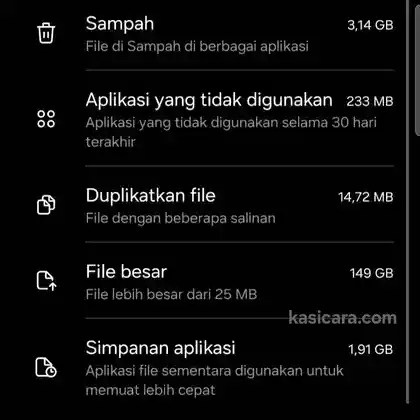
1. Tekan Simpanan aplikasi. Ini merupakan cache dari aplikasi yang terinstal di hp, tentu jumlah masing-masing hp berbeda dan ini aman sekali untuk dihapus. Tandai semua, kemudian tekan Hapus cache.
2. Tekan Sampah. Akan muncul aplikasi yang ada sampahnya. Buka satu persatu dan kosongkan semua sampah. Sampah merupakan file yang sudah kamu hapus dan masih tersimpan di memori penyimpanan hingga 30 hari sejak penghapusan.
3. Tekan Aplikasi yang tidak digunakan. Di sini akan muncul aplikasi-aplikasi yang paling jarang digunakan, tapi kadang merupakan aplikasi penting. Kalau ada aplikasi yang tidak dibutuhkan kamu bisa menghapusnya. Karena saya sudah meng-uninstall aplikasi tak terpakai sebelum melakukan langkah-langkah ini, jadi saya langsung lompat ke langkah berikutnya.
4. Tekan Duplikat file. Kalau ada file foto, video atau format lainnya yang dobel, kamu bisa menghapus salah satu. Pastikan dobelnya karena salinan dengan nama dan isi yang sama, bukan karena editan yang memiliki nama sama tapi isinya berbeda.
5. Tekan File besar. Hati-hati! Pastikan file besar yang akan dihapus tidak dibutuhkan lagi. Karena setelah dihapus, file tidak bisa dipulihkan kembali. Tandai file besar yang tak dibutuhkan, kemudian tekan Hapus.
Kalau dengan melakukan langkah-langkah di atas masih kurang lega karena kebanyakan video dan foto, berarti kamu harus memindahkannya ke memori external.

Saya ada rencana memindah video ke memori Sandisk Extreme ini. Yang mau samaan, kamu bisa beli melalui link di bawah ini.
Sandisk extreme ini memiliki kecepatan baca tulis data yang cukup kenceng. Mampu untuk merekam video 4K, cocok juga dipakai untuk kamera GoPro dan drone.
Saya juga sudah membuat tutorialnya di TikTok khusus buat kamu yang lebih suka tutorial dalam format video.
Kalau perlu tutorial memindah video dan foto, sampaikan saja di komentar. Nanti saya buatkan tutorialnya karena kalau di sini sudah kepanjangan. Yang penting ada MicroSD-nya dulu, makanya langsung saja di check out sekarang juga! 😉

Tinggalkan komentar